Docker知识点汇总(下)
Docker 知识点汇总 (下)
8、Docker文件挂载
8.1 数据卷挂载
8.1.1 数据卷
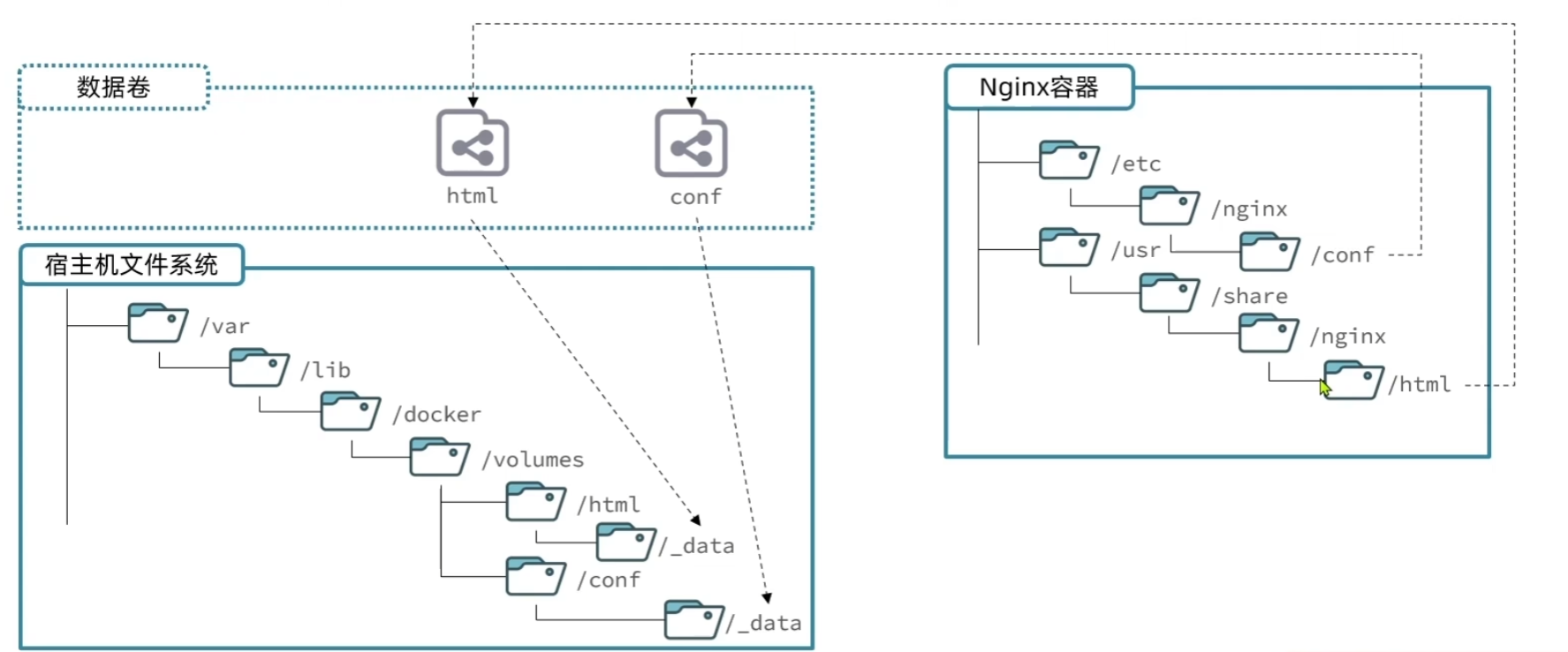
数据卷作为一个虚拟目录,是容器内目录与宿主机目录之间映射的桥梁,它能够将宿主机目录映射到容器内目录,方便我们操作容器内文件,或者方便迁移容器产生的数据
8.1.2 数据卷命令
| 命令 | 说明 | 文档地址 |
|---|---|---|
| docker volume create | 创建数据卷 | docker volume create |
| docker volume ls | 查看所有数据卷 | docker volume ls |
| docker volume rm | 删除指定数据卷 | docker volume rm |
| docker volume inspect | 查看某个数据卷的详情 | docker volume inspect |
| docker volume prune | 清除数据卷 | docker volume prune |
1 | root@gzctf:/home/gzctf# docker volume -h |

8.1.3 挂载方式
在执行docker run命令时,使用 -v 数据卷名称:容器内目录 可以完成数据卷挂载
当创建容器时,如果挂载了数据卷且数据卷不存在,会自动创建数据卷(注意保证数据卷的唯一性)
8.1.4 实例一、利用Nginx容器部署静态资源
需求:
- 创建Nginx容器,修改nginx容器内的html目录下的index.html文件内容
- 将静态资源部署到nginx的html目录
nginx - 官方图片 |Docker 中心 — nginx - Official Image | Docker Hub
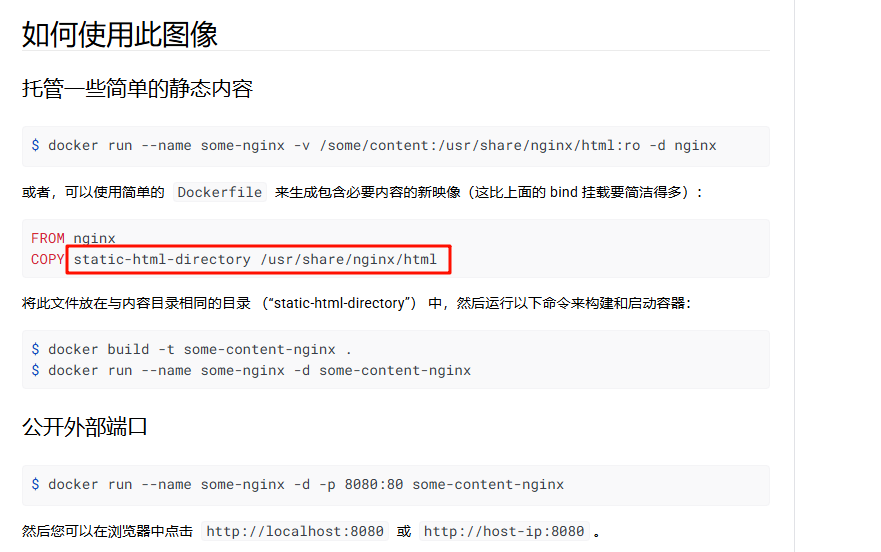
1 | docker run -d --name nginx -p 80:80 -v html:/usr/share/nginx/html nginx |
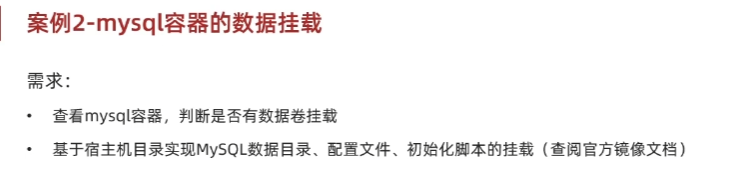
8.2 本地目录挂载

9 Docker网络互联
9.1 网络
默认情况下,使用容器都是以bridge方式连接到Docker的一个虚拟网桥上
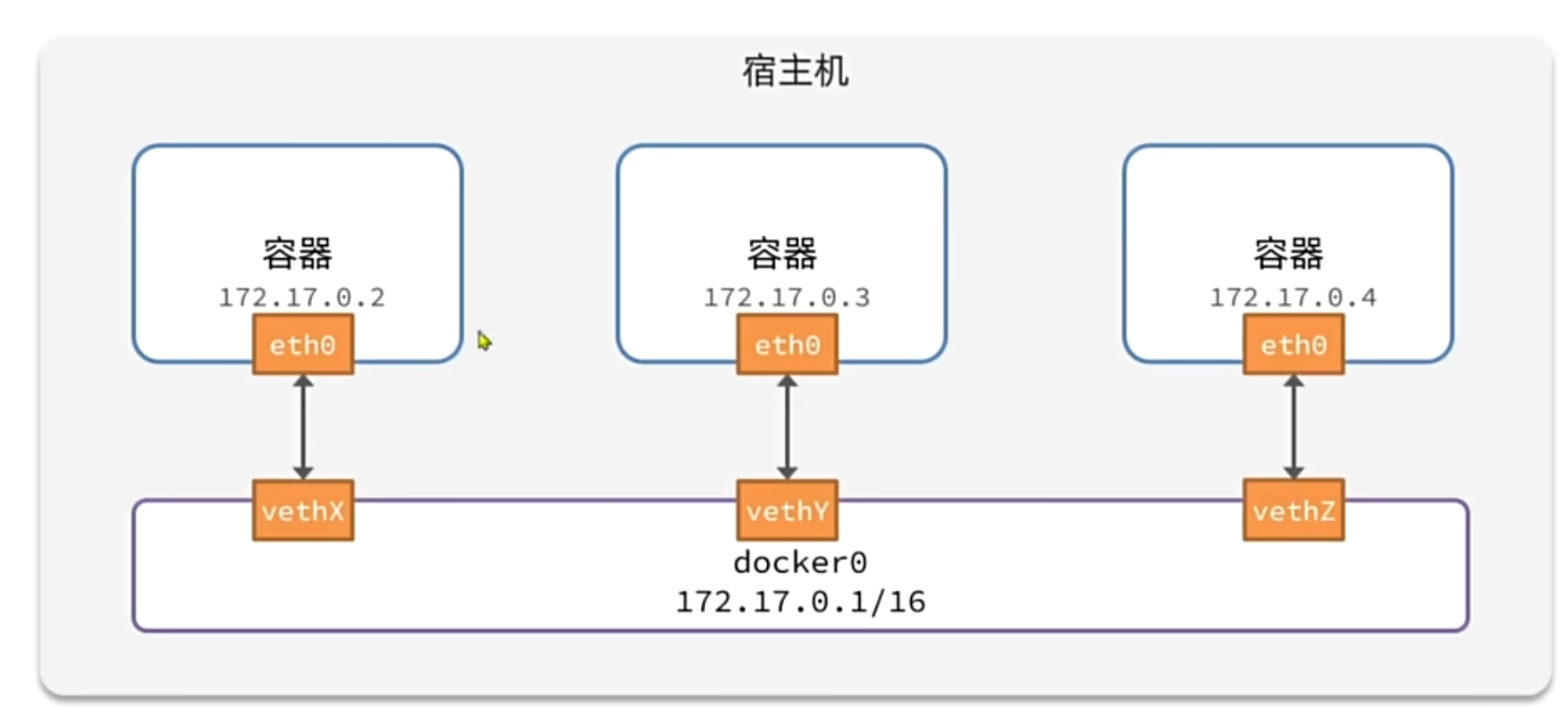
但是容器有可能会随着容器的启动顺序导致ip发生变化,所以不能使用这种方法
9.2 自定义网络
加入自定义网络才可以通过容器名互相访问
| 命令 | 说明 | 文档地址 |
|---|---|---|
| docker network create | 创建网络 | docker network create |
| docker network ls | 查看所有网络 | docker network ls |
| docker network rm | 删除指定网络 | docker network rm |
| docker network inspect | 查看网络详情信息 | docker network inspect |
| docker network prune | 清除未使用的网络 | docker network prune |
| docker network connect | 使容器连接网络 | docker network connect |
| docker network disconnect | 使容器离开网络 | docker network disconnect |
1 | docker network create hhtc |
1 | docker network connect [网络名] [容器名] |
10 Dockerfile
10.1 Dockerfile语法基础
11、Docker-compose
12、Docker私有仓库搭建
12.1 registry与可视化web平台搭建
获取 registry 镜像
1 | docker pull registry |
进行持久化部署
1 | docker run -p 5000:5000 --name registry2 \ |
获取可视化web平台 klausmeyer/docker-registry-browser 镜像
1 | docker pull klausmeyer/docker-registry-browser |
进行临时部署
如果需要持久化部署,可以添加
--restart=always参数
1 | docker run -p 5001:8080 --name registry-browser \ |
搭建完成后可访问ip地址 http://10.22.108.10:5001 查看搭建完成的镜像仓库
12.2 本地镜像源设置
依旧是访问/etc/docker/daemon.json
1 | { |
12.3 私有仓库使用
上传前为了方便区分,可以先使用tag命令进行命名
1 | docker tag [原镜像名称:版本号] 10.22.108.10:5000/[主目录]/[镜像名称:版本号] |
之后可以使用 push 命令往仓库提交镜像
如:nginx
1 | docker tag nginx:latest 10.22.108.10:5000/base/nginx:latest |
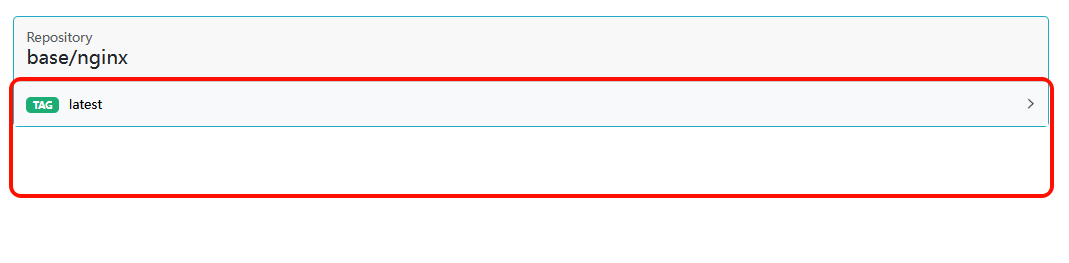
访问平台

这里如果有多个版本也会继续在下面显示
如果要拉取镜像也和上传镜像一样
1 | docker pull 10.22.108.10:5000/base/nginx:latest |
13、Linux管理平台
13.1 1panel管理平台
连接: 1panel
14、其他软件部署
本博客所有文章除特别声明外,均采用 CC BY-NC-SA 4.0 许可协议。转载请注明来源 肿眼泡の小站!